Télécharger l'agent
Ce qu'il faut savoir avant d'installer l'agent ClockWitness sur l'ordinateur Windows ou Linux de votre équipe : prérequis, le guide complet pas à pas avec captures d'écran pour Windows, et l'avertissement que Windows affiche pour les installateurs sans signature numérique.
Prérequis
Système d'exploitation
Windows 10 ou 11, et Linux (testé sur Ubuntu 24.04 avec GNOME). Il n'existe pas de version pour macOS ni d'application mobile.
Sous Linux, les captures d'écran nécessitent une session Xorg ; sous Wayland, le temps est enregistré, mais sans captures d'écran.
Droits d'administrateur
Non requis. L'installateur et l'agent s'exécutent au niveau du compte utilisateur, pas de la machine.
Espace disque
Environ 74 Mo pour l'installateur.
Temps d'installation
3 à 5 minutes, du téléchargement au premier enregistrement de temps.
Antivirus de l'entreprise
L'installateur n'a pas encore de signature numérique, donc Windows affiche un avertissement à la première exécution (voir ci-dessous). Un antivirus d'entreprise plus restrictif peut le signaler de la même manière ; si cela arrive, demandez au service informatique de votre entreprise d'autoriser le fichier ClockWitness.Agent-win-Setup.exe.
Comment obtenir l'agent
ClockWitness.Agent-win-Setup.exe — environ 74 Mo, Windows 10 ou 11.
À l'installation, Windows affichera «Éditeur inconnu» — c'est normal, l'avertissement apparaît sur tout installateur sans signature payante de Microsoft.
ClockWitness.Agent.AppImage — Linux (Ubuntu 24.04, GNOME).
Installer sous Linux
- Téléchargez le fichier ClockWitness.Agent.AppImage.
-
Rendez-le exécutable avec
chmod +x ClockWitness.Agent.AppImage. -
Lancez-le avec
./ClockWitness.Agent.AppImage. - Connectez-vous avec votre compte ClockWitness et, si vous le souhaitez, cochez l'option « Démarrer avec l'ordinateur ».
L'agent se met à jour tout seul quand une nouvelle version sort.
Pour enregistrer du temps, un compte est nécessaire
L'agent s'installe librement, mais il ne commence à enregistrer du temps qu'après une connexion avec un compte ClockWitness. Il n'y a pas d'inscription ouverte au public : les comptes sont créés par l'entreprise qui utilise le produit.
Si votre entreprise utilise déjà ClockWitness, demandez à votre gestionnaire de vous envoyer une invitation par e-mail. C'est cette invitation qui vous donne le compte.
Si votre entreprise n'utilise pas encore ClockWitness, parlez-nous.
Essayer 30 jours gratuitementGuide complet, étape par étape
-
1
Télécharger
Cliquez sur le bouton de téléchargement en haut de la page. Le fichier
ClockWitness.Agent-win-Setup.exe(environ 74 Mo) se retrouve dans le dossier de téléchargements. -
2
L'avertissement de Chrome
Le navigateur peut bloquer le téléchargement avec un avertissement de «fichier suspect». Ce n'est pas un problème du fichier -- choisissez «Conserver» ou «Télécharger quand même» pour continuer. Il n'apparaît pas toujours.

S'il apparaît, cliquez sur le menu ⋮ à côté du nom du fichier. 
-
3
L'avertissement de Windows
À l'ouverture de l'installateur, Windows affichera très probablement un écran bleu : «Windows a protégé votre PC» — Éditeur inconnu. C'est attendu.
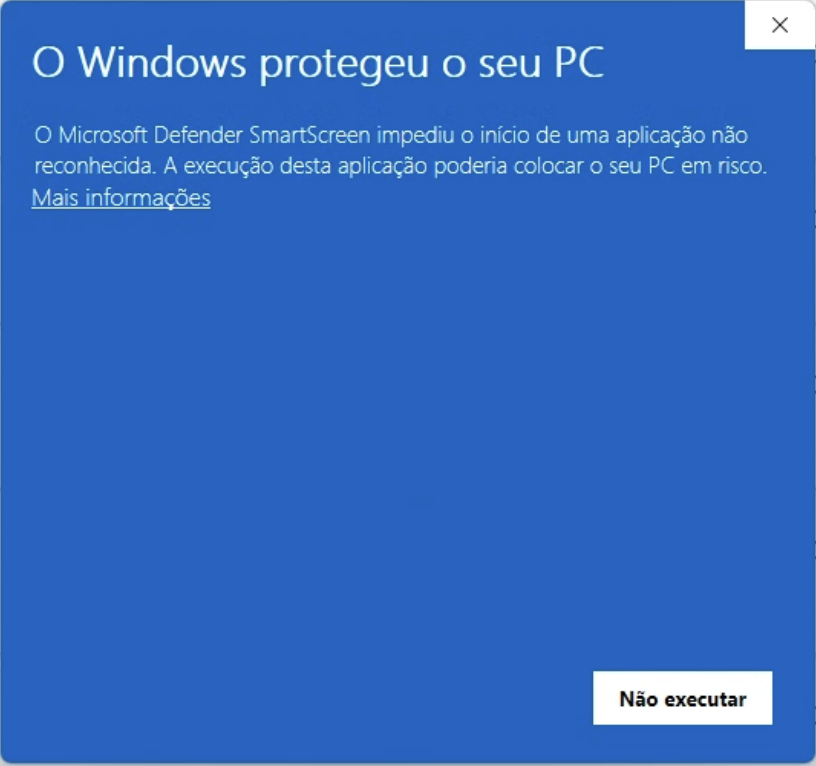
Cliquez sur «Plus d'informations», sous le texte. C'est attendu : l'installateur ClockWitness n'a pas encore de signature numérique, le même avertissement que reçoit toute nouvelle application d'une petite entreprise. Cela ne signifie pas que le fichier est corrompu ou dangereux.
Trois étapes, et l'installation continue :
- Cliquez sur «Plus d'informations», sous l'avertissement.
- Cliquez sur «Exécuter quand même».
- L'installation démarre normalement, sans autre avertissement.
Téléchargez toujours l'installateur depuis
clockwitness.com-- jamais depuis un e-mail ou un lien envoyé par quelqu'un d'autre.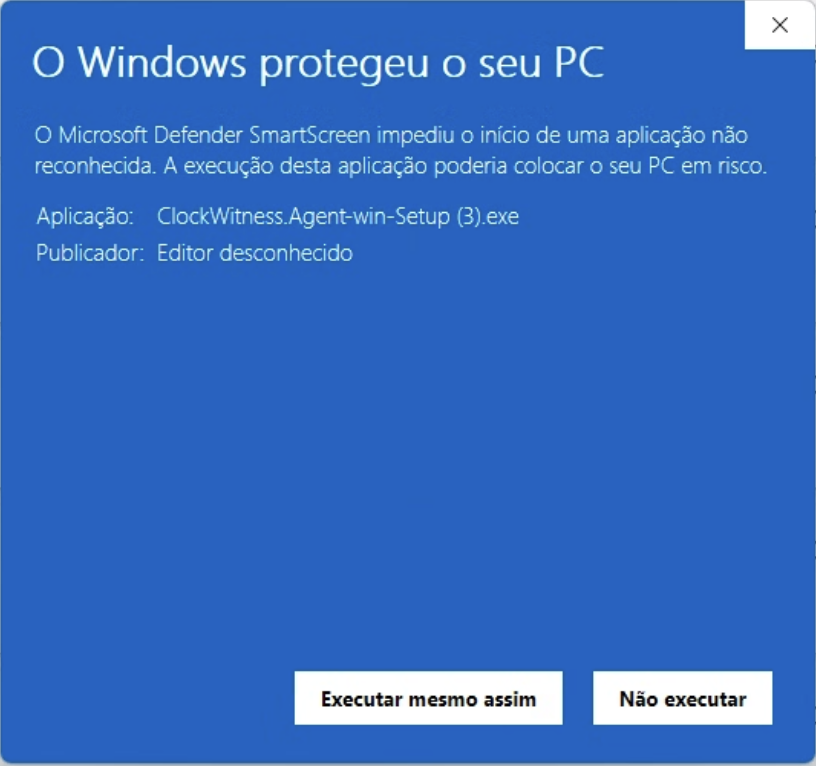
L'écran se déploie et affiche «Exécuter quand même». L'installation elle-même est rapide -- quelques secondes -- et ne demande ni le mot de passe Windows ni des privilèges d'administrateur. Si une version est déjà installée, l'installateur propose «Réparer» au lieu de réinstaller -- il n'efface aucun travail déjà effectué.
-
4
Se connecter
Saisissez l'e-mail et le mot de passe de votre compte ClockWitness -- les mêmes que vous utilisez sur le tableau de bord. Le champ s'appelle «Password», en anglais, dans la fenêtre même de l'agent.
Avant de vous connecter, la fenêtre explique déjà que, tant que l'enregistrement est actif, l'écran est photographié périodiquement -- ce n'est pas des petites lignes cachées, c'est la première chose que vous voyez. -
5
Choisir le projet
Sélectionnez, dans la liste de votre entreprise, le projet sur lequel vous allez travailler, puis cliquez sur Démarrer.
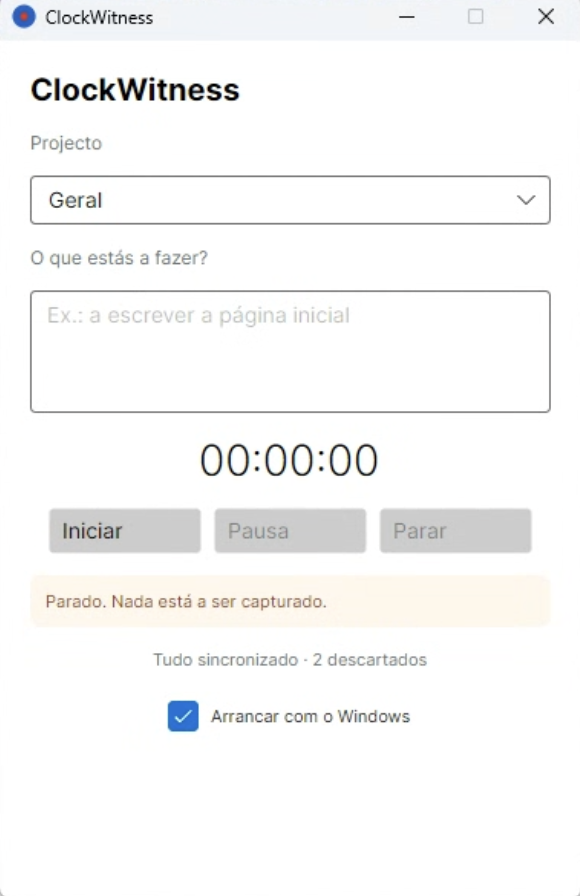
La case «Démarrer avec Windows» est cochée par défaut -- l'agent s'ouvre tout seul la prochaine fois que vous allumez l'ordinateur. Vous pouvez la décocher si vous préférez l'ouvrir à la main.
-
6
Pendant la journée
À côté de l'horloge, l'icône dans la zone de notification confirme l'état : enregistrement, en pause ou arrêté. Vous pouvez fermer la fenêtre sans arrêter l'enregistrement.
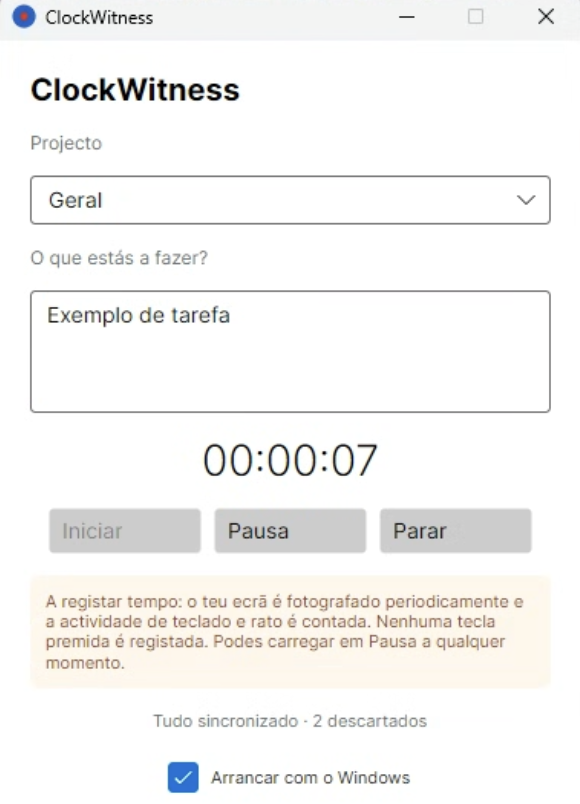
- Enregistrement — icône bleue avec un point rouge. La session est ouverte : l'écran est photographié à intervalles réguliers et le temps est compté.
- En pause — icône bleue avec un point gris. La session reste ouverte, mais rien n'est capturé ni compté jusqu'à la reprise.
- Arrêté — icône grise, sans point. Rien n'est capturé ni enregistré.
Besoin de vous arrêter un instant ? Cliquez sur «Pause» à tout moment -- rien n'est perdu.
-
7
Fin de journée
Ouvrez ClockWitness et cliquez sur Arrêter. Ce n'est qu'ensuite que vous éteignez l'ordinateur comme d'habitude.
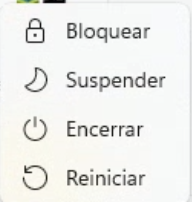
Menu Démarrer → bouton d'alimentation → Arrêter. Éteindre Windows sans cliquer sur «Arrêter» n'est pas grave -- l'agent enregistre le travail effectué jusqu'à ce moment. Mais cliquer sur «Arrêter» est plus correct : c'est le moment même où vous décidez que la journée de travail est terminée.
Questions fréquentes
- Ai-je besoin de droits d'administrateur pour installer ?
- Non. L'installateur et l'application s'exécutent au niveau du compte utilisateur -- vous ne verrez aucune demande de mot de passe administrateur.
- L'avertissement de Windows apparaîtra-t-il à chaque installation ?
- Oui, tant que l'installateur n'aura pas de signature numérique payante. C'est un avertissement unique, au moment de l'installation -- il ne réapparaît pas une fois l'agent installé et en cours d'exécution.
- Et si l'antivirus de mon entreprise bloque l'installateur ?
-
Cela peut arriver : certains antivirus signalent des installateurs nouveaux et non signés, même sans problème réel du fichier. Demandez au service informatique de votre entreprise d'autoriser
ClockWitness.Agent-win-Setup.exe. - Comment désinstaller l'agent ?
- Par le chemin habituel de Windows : Paramètres → Applications → recherchez «ClockWitness» → Désinstaller. Les heures déjà enregistrées sur le serveur ne sont pas affectées.