Descargar el agente
Lo que necesita saber antes de instalar el agente de ClockWitness en el ordenador Windows o Linux de su equipo: requisitos, la guía completa paso a paso con capturas de pantalla para Windows, y el aviso que Windows muestra en los instaladores sin firma digital.
Requisitos
Sistema operativo
Windows 10 u 11, y Linux (probado en Ubuntu 24.04 con GNOME). No hay versión para macOS ni aplicación móvil.
En Linux, las capturas de pantalla necesitan una sesión Xorg; en Wayland se registra el tiempo, pero sin capturas de pantalla.
Permisos de administrador
No son necesarios. El instalador y el agente se ejecutan a nivel de cuenta de usuario, no de máquina.
Espacio en disco
Aproximadamente 74 MB para el instalador.
Tiempo de instalación
3 a 5 minutos desde la descarga hasta la primera marca de tiempo.
Antivirus empresarial
El instalador aún no tiene una firma digital, por lo que Windows muestra una advertencia en la primera ejecución (ver más abajo). Un antivirus corporativo más restrictivo podría marcarlo de la misma manera; Si esto sucede, solicite al departamento de TI de su empresa que autorice el archivo ClockWitness.Agent-win-Setup.exe.
Cómo obtener el agente
ClockWitness.Agent-win-Setup.exe: aproximadamente 74 MB, Windows 10 u 11.
Al instalar, Windows mostrará "Editor desconocido"; esto es normal, la advertencia aparece en cualquier instalador sin una suscripción paga de Microsoft.
ClockWitness.Agent.AppImage — Linux (Ubuntu 24.04, GNOME).
Instalar en Linux
- Descargue el archivo ClockWitness.Agent.AppImage.
-
Hágalo ejecutable con
chmod +x ClockWitness.Agent.AppImage. -
Ejecútelo con
./ClockWitness.Agent.AppImage. - Inicie sesión con su cuenta de ClockWitness y, si lo desea, marque la opción «Iniciar con el ordenador».
El agente se actualiza solo cuando sale una versión nueva.
Para registrar el tiempo necesita una cuenta
El agente se instala libremente, pero solo comienza a registrar el tiempo después de iniciar sesión con una cuenta ClockWitness. No hay registro abierto al público: las cuentas las crea la empresa que utiliza el producto.
Si su empresa ya utiliza ClockWitness, pídale a su gerente que le envíe una invitación por correo electrónico. Es esa invitación la que te da la cuenta.
Si tu empresa aún no utiliza ClockWitness, habla con nosotros.
Probar 30 días gratisGuía completa, paso a paso
-
1
Descargar
Haz clic en el botón de descarga en la parte superior de la página. El archivo
ClockWitness.Agent-win-Setup.exe(aproximadamente 74 MB) está listo en la carpeta de descargas. -
2
Advertencia de Chrome
El navegador puede bloquear la descarga con una advertencia de "archivo sospechoso". No es un problema de archivo; elija "Descargar archivo sospechoso" para continuar. No siempre aparece.

Si aparece, haga clic en el menú ⋮ al lado del nombre del archivo. 
-
3
La advertencia de Windows
Cuando abre el instalador, Windows Es casi seguro que muestra una pantalla azul: "Windows tiene protegió su PC" — Editor desconocido. Se espera.
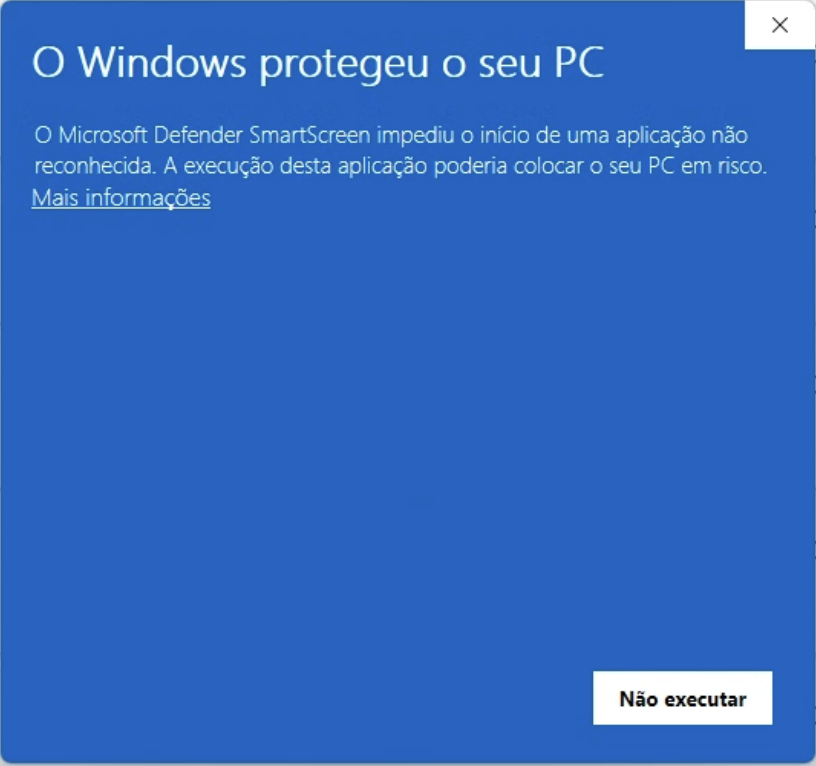
Haz clic en “Más información” debajo del texto. Se espera: el instalador ClockWitness aún no tiene firma digital, la misma advertencia que recibe cualquier aplicación nueva de una pequeña empresa. No significa que el archivo esté corrupto o no sea seguro.
Tres pasos y la instalación continúa:
- Haga clic en «Más información», debajo de la advertencia.
- Haga clic en «Ejecutar de todos modos».
- La instalación comienza normalmente, sin más advertencias.
Descargue siempre el instalador desde
clockwitness.com, nunca desde un correo electrónico o un enlace enviado por otra persona.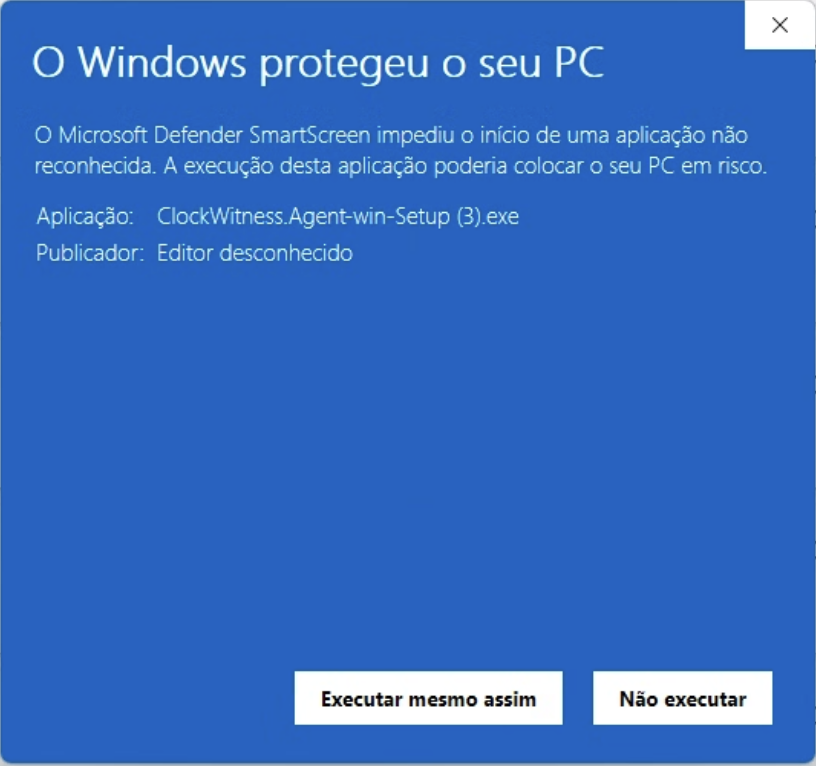
La pantalla se expande y muestra «Ejecutar de todos modos así». La instalación en sí es rápida, simplemente unos segundos y no solicita una contraseña de Windows ni privilegios de administrador. Si ya tiene una versión instalada, el instalador ofrece "Reparar" en lugar de instalarla nuevamente; no borra ningún trabajo ya realizado.
-
4
Inicie sesión
Ingrese el correo electrónico y la contraseña de su cuenta ClockWitness, los mismos que usa en el tablero. El campo se llama «Contraseña», en inglés, en la propia ventana del agente.
Antes de entrar, en la ventana ya se explica que, mientras está la grabación, la pantalla se fotografía periódicamente, no hay letra pequeña oculta, es lo primero que ves. -
5
Elige el proyecto
Selecciona, del listado de tu empresa, el proyecto en el que vas a trabajar y haz clic en Inicio.
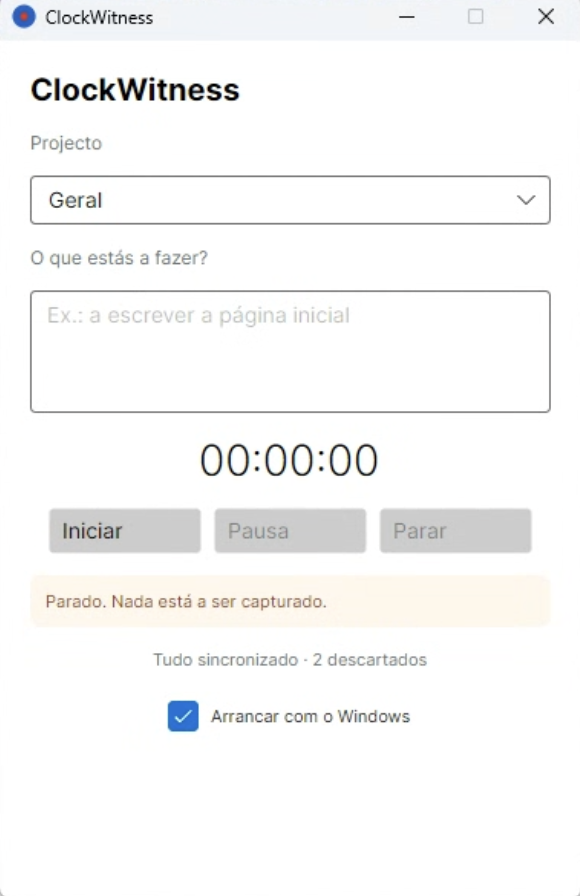
La casilla "Iniciar con Windows" está marcada de forma predeterminada: el agente se abre solo la próxima vez que encienda la computadora. Puedes desmarcarlo si prefieres abrirlo manualmente.
-
6
Durante el día
Al lado del reloj, el icono en la bandeja confirma el estado: grabación, pausada o parada. Puede cerrar la ventana sin detener la grabación.
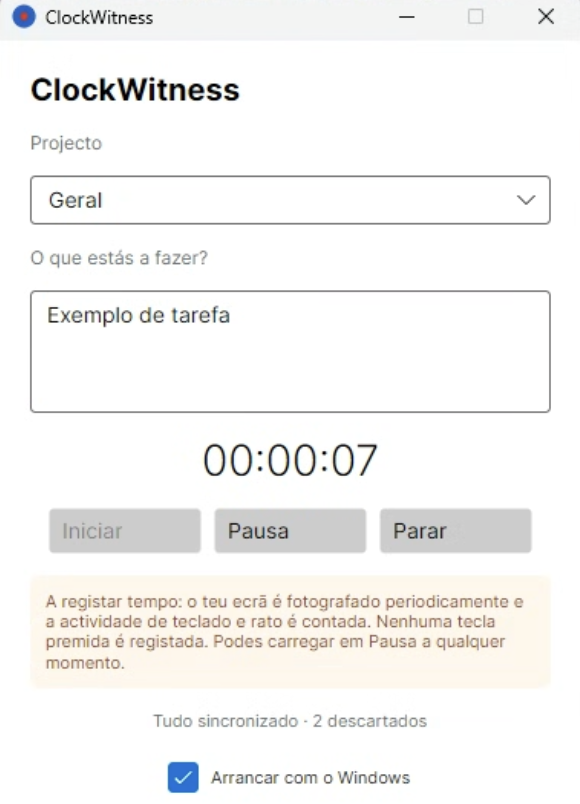
- Grabación: ícono azul con punto rojo. La sesión es abierta: la pantalla se fotografía a intervalos y el tiempo cuenta.
- Pausado: ícono azul con un punto gris. La sesión permanece abierta, pero no se captura ni cuenta nada hasta que se reanuda.
- Detenido: ícono gris, sin punto. No se captura ni graba nada.
¿Necesitas parar por un momento? Haga clic en "Pausar" en cualquier momento; no se pierde nada.
-
7
Fin del día
Abra ClockWitness y haga clic en Detener. Solo entonces apague la computadora como de costumbre.
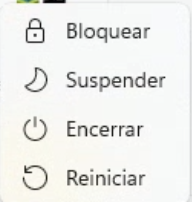
Menú Inicio → botón de encendido → Apagar. Apagar Windows sin hacer clic en «Detener» no es serio: el agente guarda el trabajo realizado hasta ese momento. Pero hacer clic en «Detener» es más correcto: es el preciso momento en que decides que la jornada laboral ha terminado.
Preguntas frecuentes
- ¿Necesito derechos de administrador para instalar?
- No. El instalador y la aplicación se ejecutan a nivel de cuenta de usuario; no verá ninguna solicitud de contraseña de administrador.
- ¿Aparecerá la advertencia de Windows cada vez que instale?
- Sí, siempre y cuando el instalador no tenga una suscripción digital paga. Es una advertencia única, en el momento de la instalación; no vuelve a aparecer una vez que el agente ya está instalado y ejecutándose.
- ¿Qué pasa si el antivirus de mi empresa bloquea el instalador?
-
Puede suceder: algunos antivirus marcan nuevos instaladores sin firma digital, incluso sin un problema real con el archivo. Solicite autorización al departamento de TI de su empresa
ClockWitness.Agent-win-Setup.exe. - ¿Cómo desinstalo el agente?
- Usando la ruta normal de Windows: Configuración → Aplicaciones → busque «ClockWitness» → Desinstalar. Las horas ya registradas en el servidor no se ven afectadas.