Agent herunterladen
Was Sie wissen müssen, bevor Sie den ClockWitness-Agenten auf dem Windows- oder Linux-Rechner Ihres Teams installieren: Voraussetzungen, die vollständige Schritt-für-Schritt-Anleitung mit Screenshots für Windows und die Warnung, die Windows bei Installern ohne digitale Signatur anzeigt.
Voraussetzungen
Betriebssystem
Windows 10 oder 11 sowie Linux (getestet unter Ubuntu 24.04 mit GNOME). Es gibt keine Version für macOS und keine mobile App.
Unter Linux benötigen Screenshots eine Xorg-Sitzung; unter Wayland wird die Zeit erfasst, jedoch ohne Screenshots.
Administratorrechte
Nicht erforderlich. Der Installer und der Agent laufen auf Ebene des Benutzerkontos, nicht auf Maschinenebene.
Speicherplatz
Etwa 74 MB für den Installer.
Installationsdauer
3 bis 5 Minuten, vom Download bis zur ersten erfassten Zeit.
Unternehmens-Virenschutz
Der Installer hat noch keine digitale Signatur, deshalb zeigt Windows beim ersten Start eine Warnung (siehe unten). Ein strengerer Unternehmens-Virenschutz kann ihn ebenso melden; geschieht das, bitten Sie die IT-Abteilung Ihres Unternehmens, die Datei ClockWitness.Agent-win-Setup.exe zuzulassen.
So erhalten Sie den Agenten
ClockWitness.Agent-win-Setup.exe — etwa 74 MB, Windows 10 oder 11.
Bei der Installation zeigt Windows „Unbekannter Herausgeber“ -- das ist normal, die Warnung erscheint bei jedem Installer ohne kostenpflichtige Microsoft-Signatur.
ClockWitness.Agent.AppImage — Linux (Ubuntu 24.04, GNOME).
Unter Linux installieren
- Laden Sie die Datei ClockWitness.Agent.AppImage herunter.
-
Machen Sie sie mit
chmod +x ClockWitness.Agent.AppImageausführbar. -
Starten Sie sie mit
./ClockWitness.Agent.AppImage. - Melden Sie sich mit Ihrem ClockWitness-Konto an und aktivieren Sie bei Bedarf die Option „Mit dem Computer starten“.
Der Agent aktualisiert sich selbst, sobald eine neue Version erscheint.
Zum Erfassen von Zeit benötigen Sie ein Konto
Der Agent lässt sich frei installieren, beginnt aber erst dann Zeit zu erfassen, wenn Sie sich mit einem ClockWitness-Konto anmelden. Eine öffentliche Registrierung gibt es nicht: Die Konten werden vom Unternehmen erstellt, das das Produkt nutzt.
Wenn Ihr Unternehmen bereits ClockWitness nutzt, bitten Sie Ihren Manager, Ihnen eine Einladung per E-Mail zu schicken. Diese Einladung verschafft Ihnen das Konto.
Wenn Ihr Unternehmen ClockWitness noch nicht nutzt, sprechen Sie mit uns.
30 Tage kostenlos testenVollständige Anleitung, Schritt für Schritt
-
1
Herunterladen
Klicken Sie oben auf der Seite auf die Schaltfläche „Herunterladen“. Die Datei
ClockWitness.Agent-win-Setup.exe(etwa 74 MB) landet im Download-Ordner. -
2
Die Chrome-Warnung
Der Browser kann den Download mit einer Warnung vor einer „verdächtigen Datei“ blockieren. Das ist kein Problem mit der Datei -- wählen Sie „Verdächtige Datei trotzdem herunterladen“, um fortzufahren. Die Warnung erscheint nicht immer.

Wenn sie erscheint, klicken Sie auf das Menü ⋮ neben dem Dateinamen. 
-
3
Die Windows-Warnung
Beim Öffnen des Installers zeigt Windows mit ziemlicher Sicherheit einen blauen Bildschirm: „Windows hat Ihren PC geschützt“ — Unbekannter Herausgeber. Das ist zu erwarten.
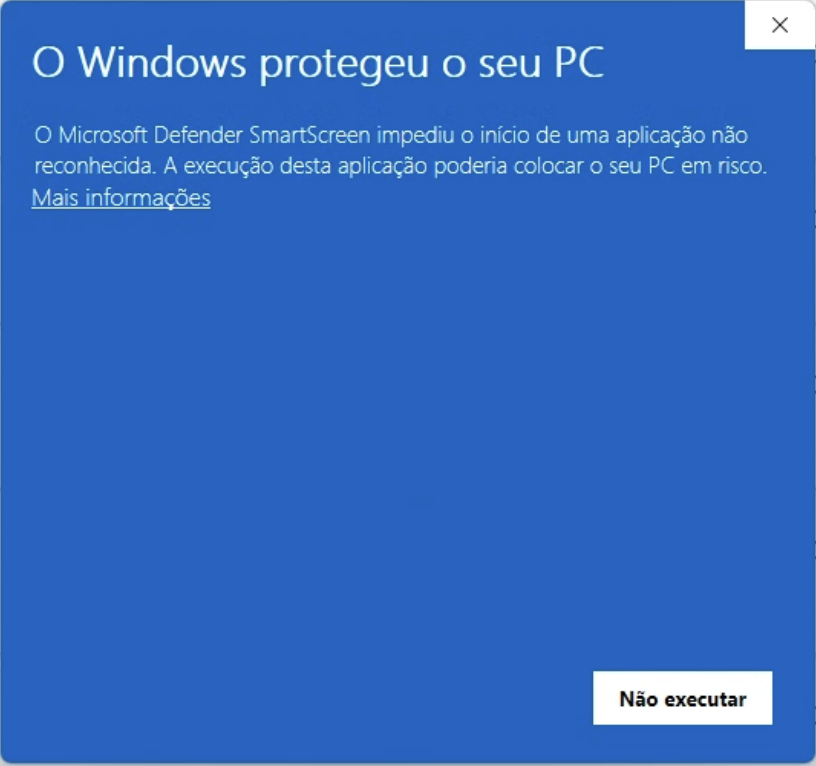
Klicken Sie unter dem Text auf „Weitere Informationen“. Das ist zu erwarten: Der ClockWitness-Installer hat noch keine digitale Signatur -- dieselbe Warnung, die jede neue Anwendung eines kleinen Unternehmens erhält. Das bedeutet nicht, dass die Datei beschädigt oder unsicher ist.
Drei Schritte, und die Installation läuft weiter:
- Klicken Sie unter der Warnung auf „Weitere Informationen“.
- Klicken Sie auf „Trotzdem ausführen“.
- Die Installation startet normal, ohne weitere Warnungen.
Laden Sie den Installer immer von
clockwitness.comherunter -- niemals aus einer E-Mail oder von einem Link, den Ihnen jemand anderes geschickt hat.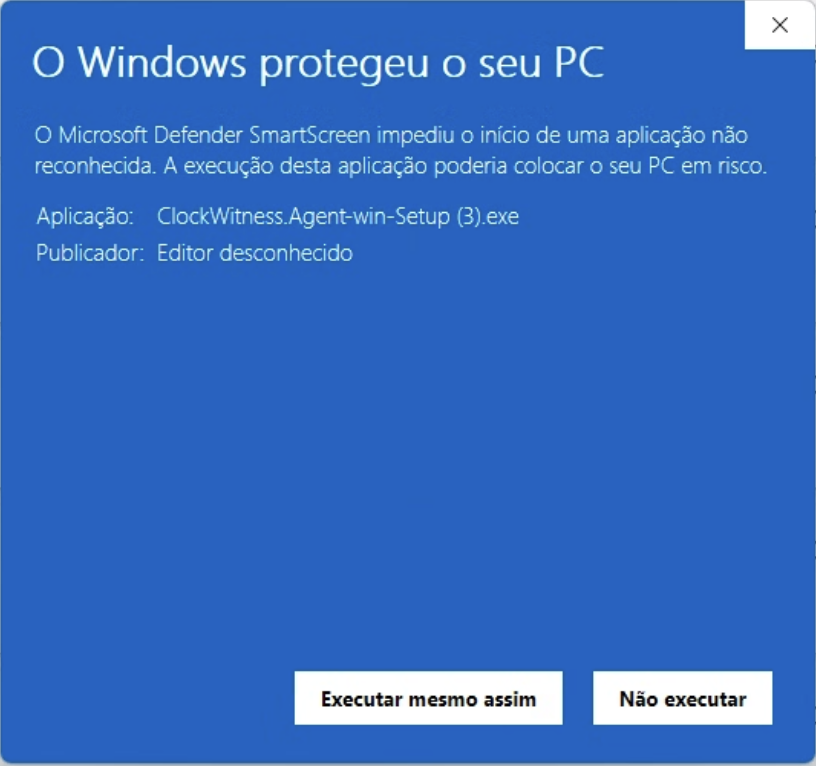
Der Bildschirm klappt auf und zeigt „Trotzdem ausführen“. Die Installation selbst ist schnell -- nur wenige Sekunden -- und fragt weder nach dem Windows-Passwort noch nach Administratorrechten. Ist bereits eine Version installiert, bietet der Installer „Reparieren“ an, statt neu zu installieren -- dabei geht keine bereits geleistete Arbeit verloren.
-
4
Anmeldung
Geben Sie die E-Mail-Adresse und das Passwort Ihres ClockWitness-Kontos ein -- dieselben, die Sie auch im Dashboard verwenden. Das Feld heißt „Password“, in Englisch, direkt im Fenster des Agenten.
Noch vor der Anmeldung erklärt das Fenster, dass der Bildschirm bei laufender Aufzeichnung regelmäßig fotografiert wird -- das ist kein versteckter Kleingedrucktes, sondern das Erste, was Sie sehen. -
5
Projekt auswählen
Wählen Sie in der Liste Ihres Unternehmens das Projekt aus, an dem Sie arbeiten, und klicken Sie auf „Starten“.
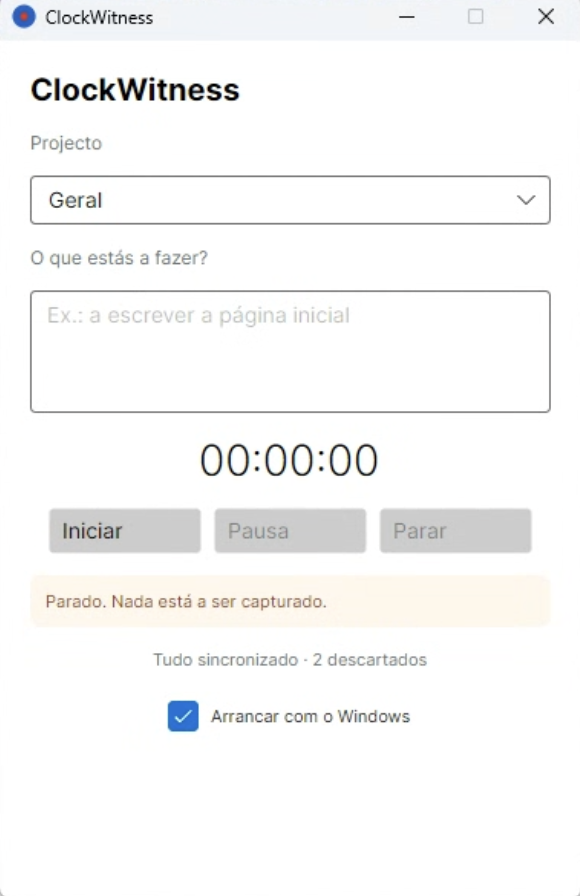
Das Kontrollkästchen „Mit Windows starten“ ist standardmäßig aktiviert -- der Agent öffnet sich beim nächsten Einschalten des Computers von selbst. Sie können es deaktivieren, wenn Sie ihn lieber manuell öffnen.
-
6
Während des Tages
Neben der Uhr bestätigt das Symbol im Infobereich den Status: Aufzeichnung läuft, pausiert oder gestoppt. Sie können das Fenster schließen, ohne die Aufzeichnung zu beenden.
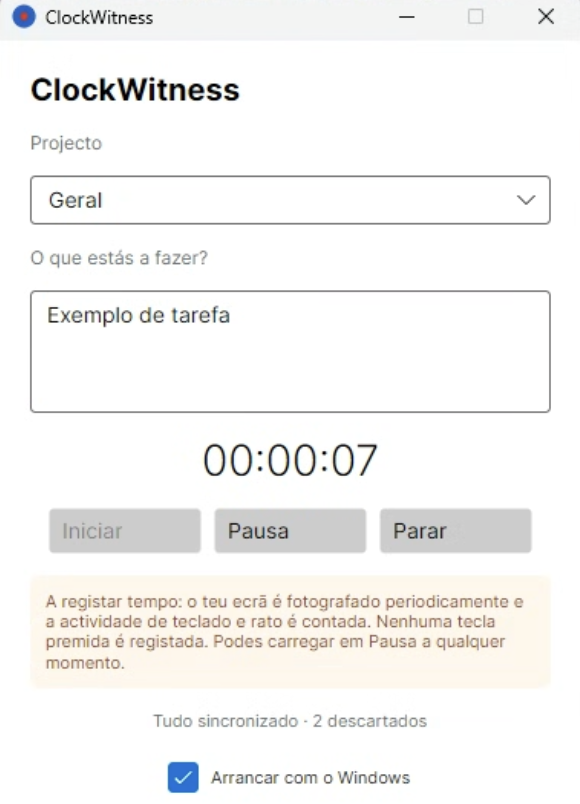
- Aufzeichnung läuft -- blaues Symbol mit rotem Punkt. Die Sitzung ist geöffnet: Der Bildschirm wird in Abständen fotografiert und die Zeit läuft.
- Pausiert -- blaues Symbol mit grauem Punkt. Die Sitzung bleibt geöffnet, aber es wird nichts erfasst und nichts gezählt, bis Sie fortsetzen.
- Gestoppt -- graues Symbol, kein Punkt. Es wird nichts erfasst und nichts aufgezeichnet.
Müssen Sie kurz innehalten? Klicken Sie jederzeit auf „Pause“ -- es geht nichts verloren.
-
7
Ende des Tages
Öffnen Sie ClockWitness und klicken Sie auf „Stopp“. Schalten Sie den Computer erst danach wie gewohnt aus.
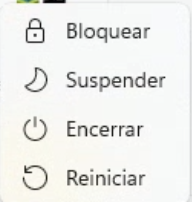
Startmenü → Energieschaltfläche → Herunterfahren. Windows ohne Klick auf „Stopp“ auszuschalten ist nicht schlimm -- der Agent speichert die bis dahin geleistete Arbeit. Ein Klick auf „Stopp“ ist jedoch richtiger: Es ist der Moment, in dem Sie entscheiden, dass der Arbeitstag beendet ist.
Häufige Fragen
- Benötige ich Administratorrechte für die Installation?
- Nein. Der Installer und die Anwendung laufen auf Ebene des Benutzerkontos -- Sie sehen keine Abfrage nach einem Administrator-Passwort.
- Erscheint die Windows-Warnung bei jeder Installation?
- Ja, solange der Installer keine kostenpflichtige digitale Signatur hat. Es ist eine einmalige Warnung zum Zeitpunkt der Installation -- sie erscheint nicht erneut, sobald der Agent installiert ist und läuft.
- Und wenn der Virenschutz meines Unternehmens den Installer blockiert?
-
Das kann passieren: Manche Virenschutzprogramme melden neue, unsignierte Installer, auch wenn die Datei tatsächlich in Ordnung ist. Bitten Sie die IT-Abteilung Ihres Unternehmens,
ClockWitness.Agent-win-Setup.exezuzulassen. - Wie deinstalliere ich den Agenten?
- Über den normalen Windows-Weg: Einstellungen → Apps → suchen Sie nach „ClockWitness“ → Deinstallieren. Die bereits auf dem Server erfassten Zeiten bleiben unberührt.