Scaricare l'agente
Cosa serve sapere prima di installare l'agente ClockWitness sul computer Windows o Linux del tuo team: requisiti, la guida completa passo passo con screenshot per Windows e l'avviso che Windows mostra per gli installer senza firma digitale.
Requisiti
Sistema operativo
Windows 10 o 11 e Linux (testato su Ubuntu 24.04 con GNOME). Non esiste una versione per macOS né un'app mobile.
Su Linux gli screenshot richiedono una sessione Xorg; su Wayland il tempo viene registrato, ma senza screenshot.
Diritti di amministratore
Non sono necessari. Il programma di installazione e l'agente funzionano a livello di account utente, non della macchina.
Spazio su disco
Circa 74 MB per il programma di installazione.
Tempo di installazione
Da 3 a 5 minuti, dal download alla prima registrazione del tempo.
Antivirus aziendale
Il programma di installazione non ha ancora una firma digitale, quindi Windows mostra un avviso alla prima esecuzione (vedi sotto). Un antivirus aziendale più restrittivo potrebbe segnalarlo allo stesso modo; se succede, chieda al reparto IT della Sua azienda di autorizzare il file ClockWitness.Agent-win-Setup.exe.
Come ottenere l'agente
ClockWitness.Agent-win-Setup.exe — circa 74 MB, Windows 10 o 11.
Durante l'installazione, Windows mostrerà "Autore sconosciuto" — è normale, l'avviso compare su qualsiasi programma di installazione senza firma Microsoft a pagamento.
ClockWitness.Agent.AppImage — Linux (Ubuntu 24.04, GNOME).
Installare su Linux
- Scarica il file ClockWitness.Agent.AppImage.
-
Rendilo eseguibile con
chmod +x ClockWitness.Agent.AppImage. -
Avvialo con
./ClockWitness.Agent.AppImage. - Accedi con il tuo account ClockWitness e, se vuoi, spunta l'opzione «Avvia con il computer».
L'agente si aggiorna da solo quando esce una nuova versione.
Per registrare il tempo è necessario un account
L'agente si installa liberamente, ma inizia a registrare il tempo solo dopo l'accesso con un account ClockWitness. Non esiste una registrazione pubblica: gli account vengono creati dall'azienda che usa il prodotto.
Se la Sua azienda usa già ClockWitness, chieda al Suo manager di inviarLe un invito via email. È quell'invito che Le dà l'account.
Se la Sua azienda non usa ancora ClockWitness, ci contatti.
Provare 30 giorni gratisGuida completa, passo dopo passo
-
1
Scarica
Clicchi sul pulsante di download in cima alla pagina. Il file
ClockWitness.Agent-win-Setup.exe(circa 74 MB) sarà pronto nella cartella dei download. -
2
L'avviso di Chrome
Il browser potrebbe bloccare il download con un avviso di "file sospetto". Non è un problema del file — scelga "Scarica file sospetto" per continuare. Non sempre compare.

Se compare, clicchi sul menu ⋮ accanto al nome del file. 
-
3
L'avviso di Windows
All'apertura del programma di installazione, Windows quasi certamente mostrerà una schermata blu: "Windows ha protetto il PC" — Autore sconosciuto. È previsto.
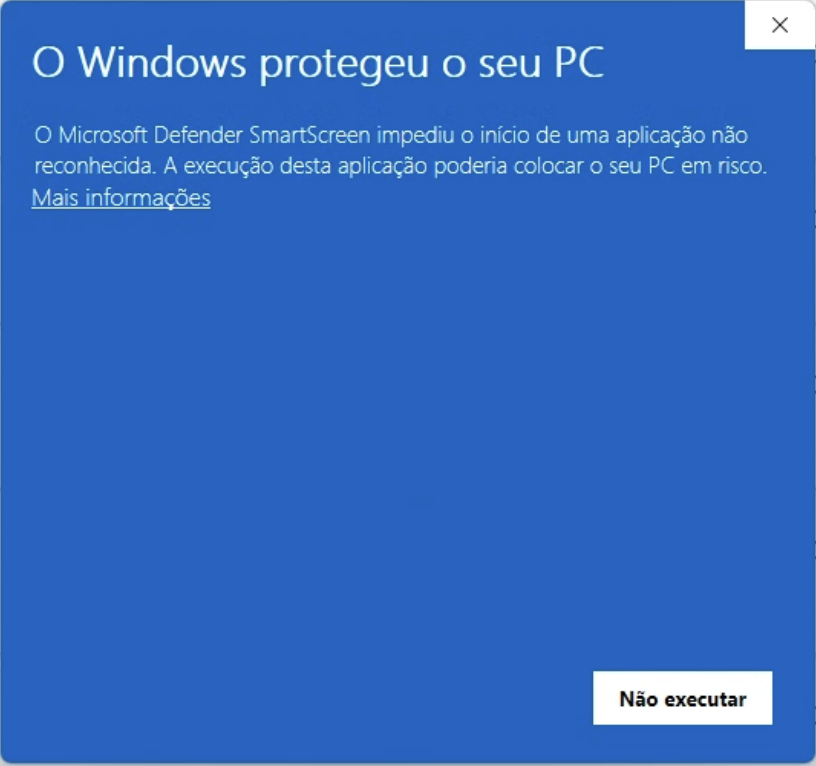
Clicchi su «Ulteriori informazioni», sotto il testo. È previsto: il programma di installazione di ClockWitness non ha ancora una firma digitale, lo stesso avviso che riceve qualsiasi nuova applicazione di una piccola azienda. Non significa che il file sia corrotto o non sicuro.
Tre passaggi e l'installazione prosegue:
- Clicchi su «Ulteriori informazioni», sotto l'avviso.
- Clicchi su «Esegui comunque».
- L'installazione parte normalmente, senza altri avvisi.
Scarichi sempre il programma di installazione da
clockwitness.com— mai da un'email o da un collegamento inviato da un'altra persona.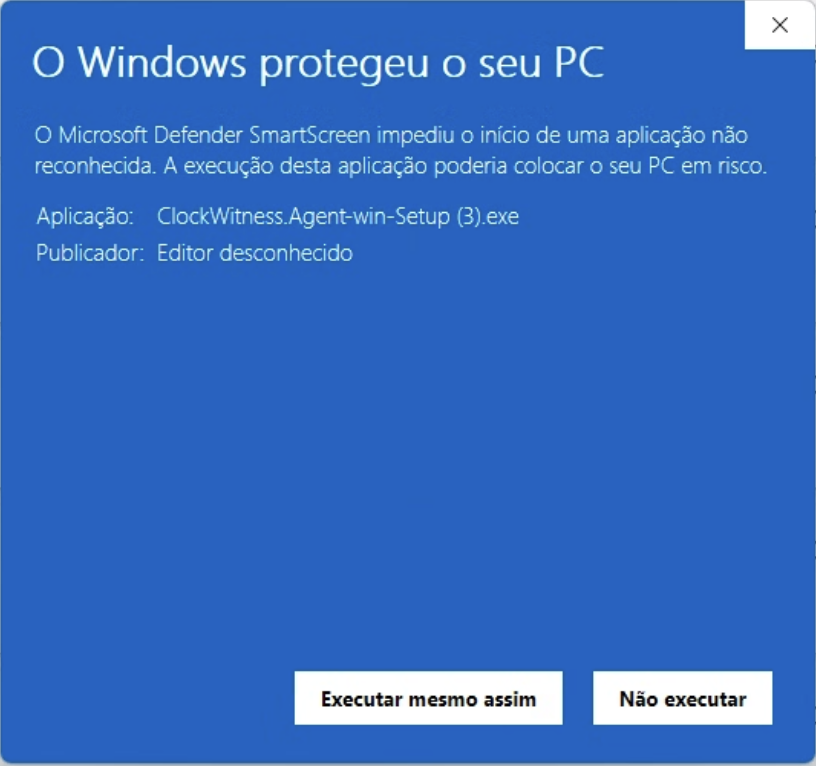
La schermata si espande e mostra «Esegui comunque». L'installazione in sé è rapida — pochi secondi — e non richiede la password di Windows né privilegi di amministratore. Se è già installata una versione, il programma di installazione propone «Ripara» invece di installare di nuovo — non cancella alcun lavoro già svolto.
-
4
Accesso
Inserisca l'email e la password del Suo account ClockWitness — gli stessi che usa nel pannello. Il campo si chiama «Password», in inglese, nella finestra stessa dell'agente.
Prima di accedere, la finestra spiega già che, mentre la registrazione è attiva, lo schermo viene fotografato periodicamente — non è una nota nascosta in piccolo, è la prima cosa che vede. -
5
Scegliere il progetto
Selezioni, nell'elenco della Sua azienda, il progetto su cui lavorerà e clicchi su Avvia.
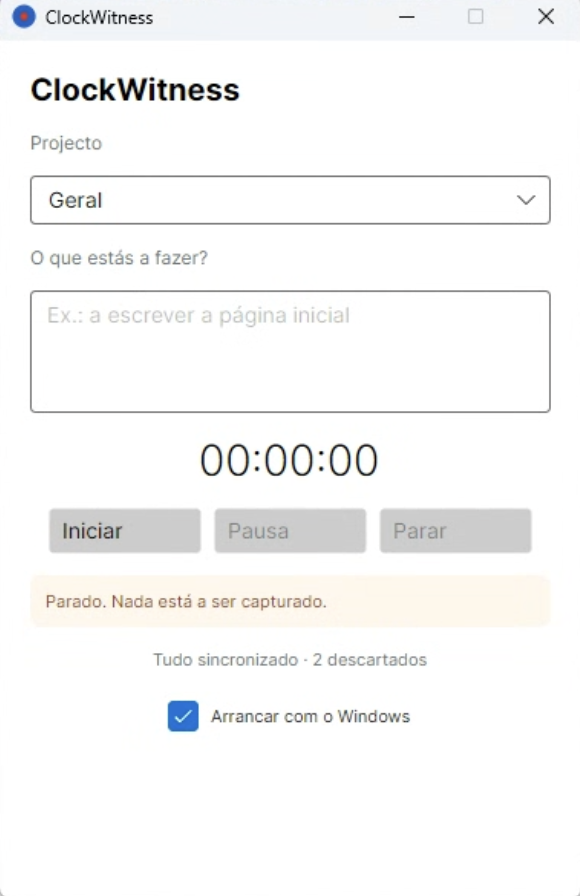
La casella «Avvia con Windows» è selezionata per impostazione predefinita — l'agente si aprirà da solo la prossima volta che accende il computer. Può deselezionarla se preferisce aprirlo manualmente.
-
6
Durante la giornata
Accanto all'orologio, l'icona nella barra delle applicazioni conferma lo stato: registrazione, in pausa o fermo. Può chiudere la finestra senza interrompere la registrazione.
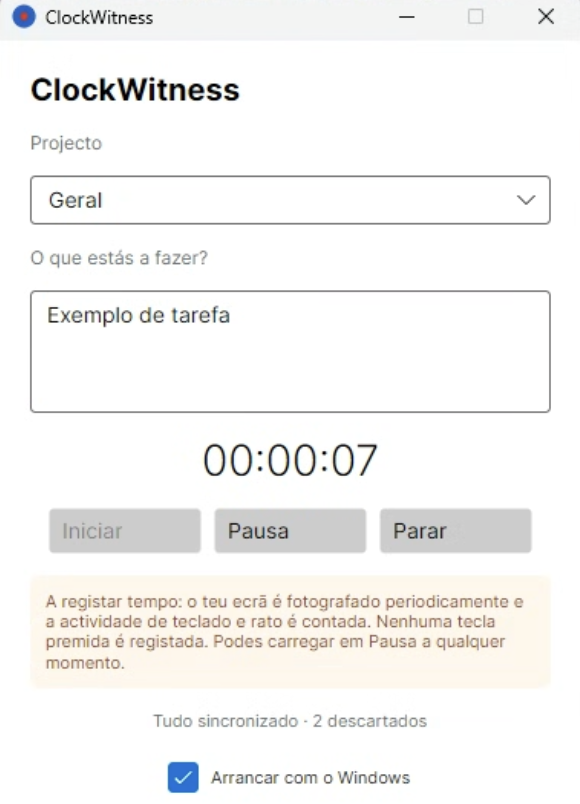
- In registrazione — icona blu con punto rosso. La sessione è aperta: lo schermo viene fotografato a intervalli e il tempo scorre.
- In pausa — icona blu con punto grigio. La sessione resta aperta, ma nulla viene catturato o conteggiato finché non riprende.
- Fermo — icona grigia, senza punto. Nulla viene catturato o registrato.
Ha bisogno di fermarsi un momento? Clicchi su «Pausa» in qualsiasi momento — non si perde nulla.
-
7
Fine giornata
Apra ClockWitness e clicchi su Ferma. Solo dopo spenga il computer come al solito.
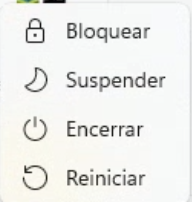
Menu Start → pulsante di alimentazione → Arresta. Spegnere Windows senza cliccare su «Ferma» non è grave — l'agente salva il lavoro svolto fino a quel momento. Ma cliccare su «Ferma» è più corretto: è il momento stesso in cui decide che la giornata lavorativa è finita.
Domande frequenti
- Sono necessari i diritti di amministratore per installarlo?
- No. Il programma di installazione e l'applicazione funzionano a livello di account utente — non vedrà alcuna richiesta della password di amministratore.
- L'avviso di Windows comparirà ogni volta che lo installo?
- Sì, finché il programma di installazione non avrà una firma digitale a pagamento. È un avviso unico, al momento dell'installazione — non riappare una volta che l'agente è installato e in esecuzione.
- E se l'antivirus della mia azienda blocca il programma di installazione?
-
Può succedere: alcuni antivirus segnalano programmi di installazione nuovi e non firmati, anche senza un problema reale nel file. Chieda al reparto IT della Sua azienda di autorizzare
ClockWitness.Agent-win-Setup.exe. - Come disinstallo l'agente?
- Dal percorso normale di Windows: Impostazioni → App → cerchi «ClockWitness» → Disinstalla. Le ore già registrate sul server non sono interessate.